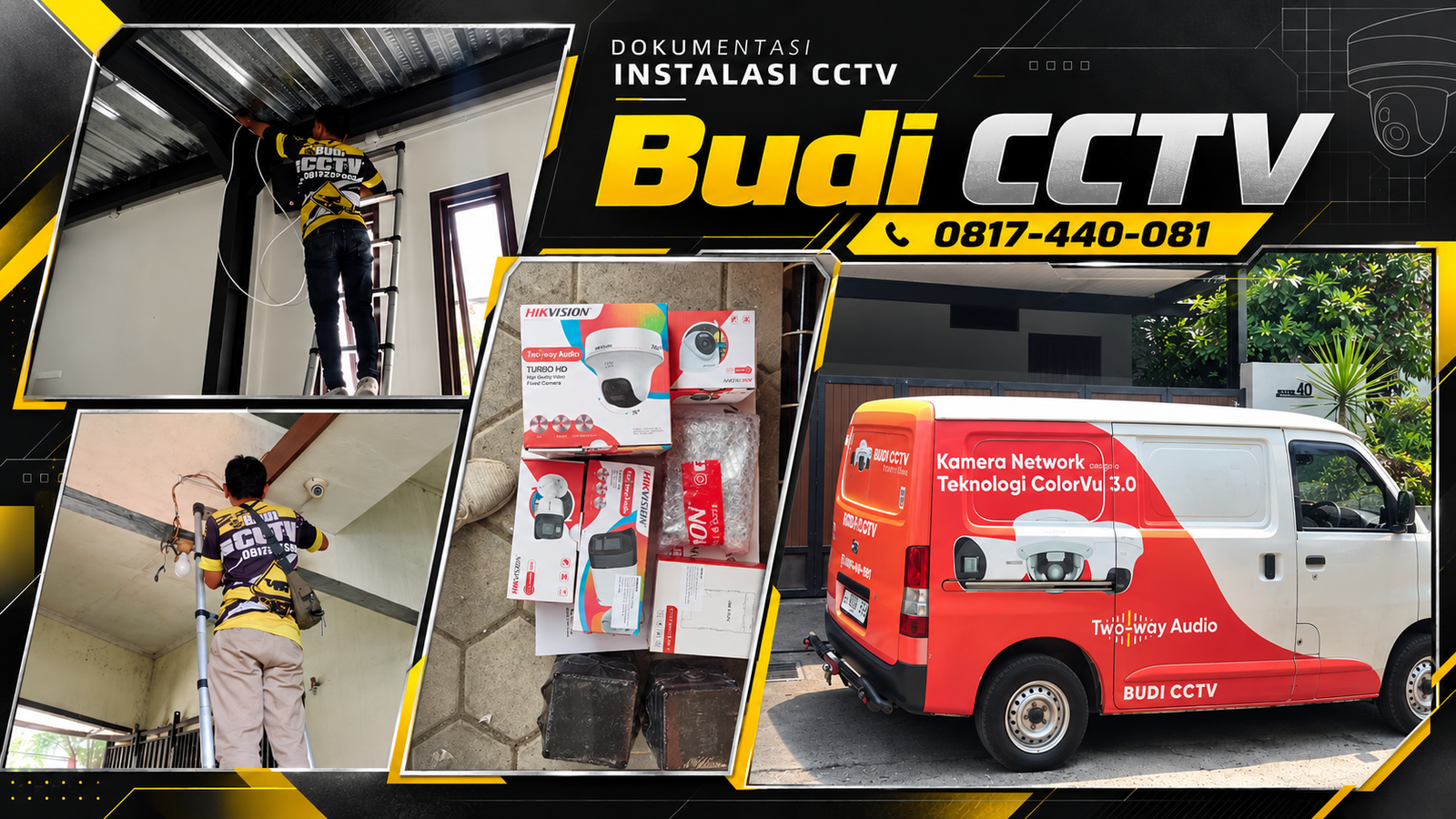
CCTV Hikvision Pekalongan dengan Pergantian WiFi pada Kamera bersama Budi CCTV
Mengganti penyedia internet, mengganti router, atau sekadar mengubah nama dan kata sandi WiFi di rumah sering membuat kamera CCTV tiba-tiba tidak tampil di aplikasi. Penyebabnya sederhana, yaitu kamera masih mencari jaringan lama. Tim Budi CCTV merangkum langkah-langkah mengganti jaringan WiFi pada kamera Hikvision agar pemilik bisa menanganinya sendiri.
Mengenali Kapan WiFi Kamera Perlu Diganti
Kamera yang terhubung lewat WiFi hanya mengenal satu jaringan yang sudah disimpan sebelumnya. Begitu nama atau kata sandi WiFi berubah, atau router diganti, kamera tidak bisa terhubung lagi dan biasanya muncul dengan status offlinedi aplikasi Hik-Connect. Pada kondisi seperti ini, jaringan di kamera perlu diperbarui.
Periksa Dulu Jaringan Baru
Sebelum mulai, pastikan WiFi baru berfungsi normal dan sinyalnya sampai ke lokasi kamera. Catat nama dan kata sandi WiFi dengan benar karena huruf besar dan kecil dibedakan. Perlu diperhatikan juga bahwa banyak kamera WiFi hanya mendukung pita 2,4 GHz, sehingga jaringan 5 GHz sering tidak muncul dalam daftar pilihan.
Mengganti WiFi Saat Kamera Masih Terhubung
Jika kamera masih bisa dilihat di aplikasi, prosesnya relatif mudah. Buka aplikasi Hik-Connect, pilih kamera yang dimaksud, lalu masuk ke menu pengaturan perangkat. Cari pilihan pengaturan jaringan nirkabel atau konfigurasi WiFi, kemudian pilih nama WiFi baru dan masukkan kata sandinya. Setelah disimpan, kamera akan menyambung ke jaringan baru dalam beberapa saat.
Jika Kamera Sudah Terputus dari Jaringan
Bila WiFi lama sudah tidak ada dan kamera tidak bisa dibuka di aplikasi, pemilik perlu menyambungkan ulang kamera dari awal. Dekatkan ponsel ke kamera, lalu ikuti petunjuk penambahan perangkat di aplikasi dan pilih jaringan WiFi yang baru. Kamera akan menerima pengaturan jaringan melalui proses ini, kemudian kembali tampil di akun pemilik.
Mengatur Ulang Kamera Bila Diperlukan
Jika kamera tetap tidak bisa tersambung, kamera dapat diatur ulang lewat tombol reset yang biasanya ada pada badan kamera. Tahan tombol tersebut beberapa saat sampai indikator berubah. Perlu diingat bahwa reset mengembalikan pengaturan kamera ke kondisi awal, sehingga kamera perlu ditambahkan kembali ke aplikasi dan beberapa pengaturan harus dibuat ulang.
Memastikan Kamera Sudah Tersambung
Setelah proses selesai, cek status kamera di aplikasi. Kamera yang berhasil tersambung akan tampil online dan gambarnya bisa dibuka seperti biasa. Coba juga putar ulang rekaman untuk memastikan semuanya normal. Jika gambar sering putus, pindahkan router lebih dekat atau gunakan penguat sinyal.
Kebiasaan yang Membantu
Saat akan mengganti router atau pengaturan WiFi, sebaiknya pemilik menyiapkan waktu untuk memperbarui jaringan kamera sekalian. Dengan begitu, kamera tidak sempat terputus lama dan rumah tetap terpantau. Bila terasa membingungkan, pemilik bisa menghubungi Tim Budi CCTV untuk dibantu.
Informasi Produk dan Layanan CCTV
Kini semakin mudah untuk pasang CCTV Pekalongan dan CCTV Batang. Tersedia berbagai pilihan produk di toko CCTV Pekalongan dan CCTV Batang, termasuk opsi CCTV murah Pekalongan dan CCTV Batang yang tetap berkualitas dan bergaransi. Budi CCTV melayani sebagai dealer CCTV Pekalongan dan CCTV Batang, dengan teknisi CCTV Pekalongan dan CCTV Batang yang berpengalaman, serta jasa teknisi CCTV Pekalongan dan CCTV Batang untuk rumah, usaha, maupun gudang. Untuk informasi lebih lanjut mengenai harga CCTV Pekalongan dan CCTV Batang, silakan hubungi Tim Budi CCTV melalui WhatsApp 0817-440-081